ガイド
スマートフォンで書類をスキャンしてPDFにする方法
要点
書類を平らに置き、均一な光で撮影して四隅を確認し、PDFとして保存します。ダウンロードしたコピーで小さな文字とページ順を見直してください。紙の形を整えても、ぼけた線は戻らず、文字の検索には別の認識処理が必要になる場合があります。

撮影する前に机の上を整えます
紙を平らに置き、背景と境界が見分けやすい状態にします。スマートフォンはできるだけ書類の正面から向けてください。手の影や照明の反射が、番号の一部を覆っていないかを見ます。光沢のある紙では、明るさを上げるだけでなく光の向きも変えます。
紙の四辺と、必要な情報が画面に入るようにします。領収書の下端や申込書の押印欄は、ぎりぎりで切ると欠けやすい場所です。設定を試す段階では、実在する個人情報を繰り返し使わず、架空の見本を用意します。
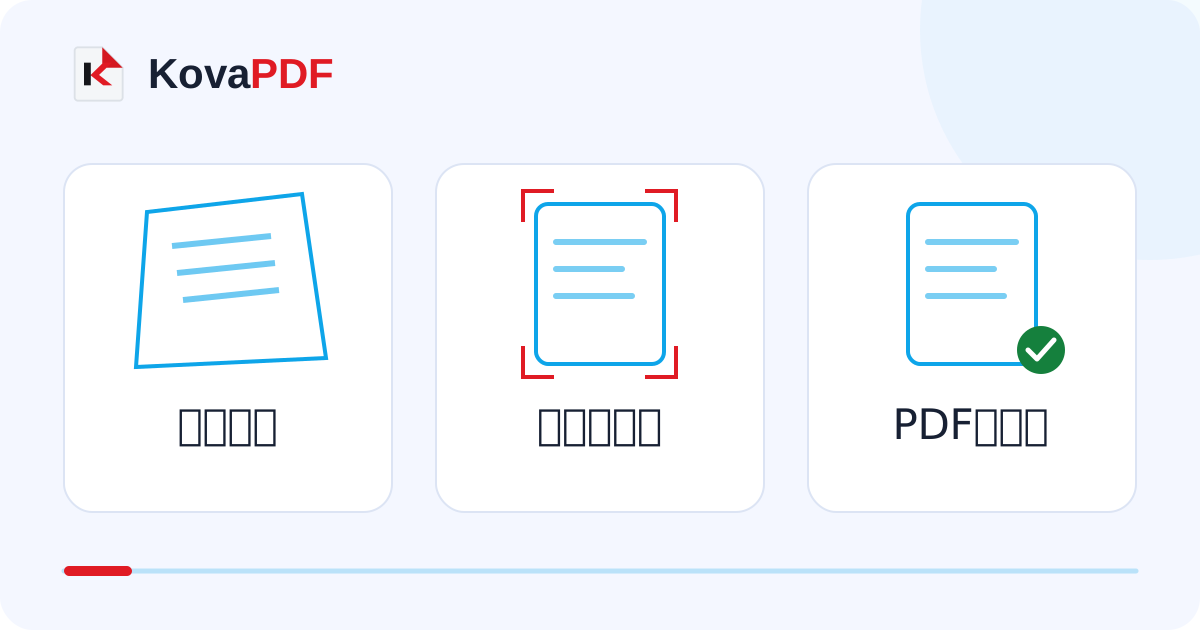
書類を取り込むには?
PDFスキャナーを開き、カメラで撮るか、端末に保存した画像を選びます。検出された四隅を見て、境界が内側へ入っていれば直します。先頭の一枚だけでなく、追加する各ページを確認してください。
順番は内容で決めます。表裏が別の書類と混ざっていないかを照合します。写真がすでにそろっていれば、JPGをまとめてPDFにする方法も選べます。どちらの入口でも、版と順番の確認は必要です。
白黒のフィルターは必ず使いますか?
薄い印影や色付きの書き込みは、強い白黒処理で見えなくなる場合があります。元画像と比較し、必要な箇所を拡大してください。ピントが合わなかった写真を、コントラストだけで使えるようにしたと判断しないようにします。
ページが単に横倒しなら、PDFのページ回転で直せる場合があります。斜めに撮って紙が台形になった状態とは別です。原因を見分けると、同じ画像を何度も処理する遠回りを減らせます。
保存したPDFでは何を見ますか?
ダウンロードしたPDFを開き、番号、金額、小さな注記を読みます。用意した書類の一覧とページ数を照合してください。同じ表面を二度撮って裏面を忘れても、枚数だけは合う場合があります。前後のつながりも見ます。
単語の検索が必要ならスキャンPDFのOCRを検討します。写真をPDFに集めることと、文字を認識することは違います。認識した氏名や数字も元画像と比較してください。送付する最後のコピーを、撮影画像や試験用ファイルから分けて保存します。
よくある質問
自動で見つけた四隅はそのまま使えますか?
必ず見直してください。番号や押印部分を内側に切っている場合があります。
形を直したのに数字がぼけているのはなぜですか?
台形の補正は、撮影で失われた細部を作りません。重要な部分は撮り直しを検討します。
白黒の方が常に読みやすいですか?
薄い印影や色付きの情報が消える場合があります。実際の書類で比較してください。
保存したら文字を検索できますか?
画像だけのPDFでは自動的に検索できるようになりません。必要ならOCRを行い、認識結果を確認します。