ガイド
PDFの文字を編集して誤字を直す方法
要点
文字を含むPDFを編集画面で開き、短い訂正をして新しいコピーを保存します。スキャン画像では先に文字認識が必要になる場合があります。白い四角や新しい文字で覆うだけでは、古い情報がファイルから消えたとは確認できません。

直したいのは文字ですか、文字の画像ですか?
案内文の誤字と、撮影した申込書に写った文字では扱いが違います。まず対象の文字を選べるか試してください。ページが一枚の画像なら、普通の段落のように文字だけを直接直すことはできません。
文字を含むPDFでも、一つの文が細かな要素に分かれている場合があります。元の文書と同じように段落全体が動くとは限りません。短い訂正で済むのか、原稿へ戻った方がよい変更なのかを先に判断します。
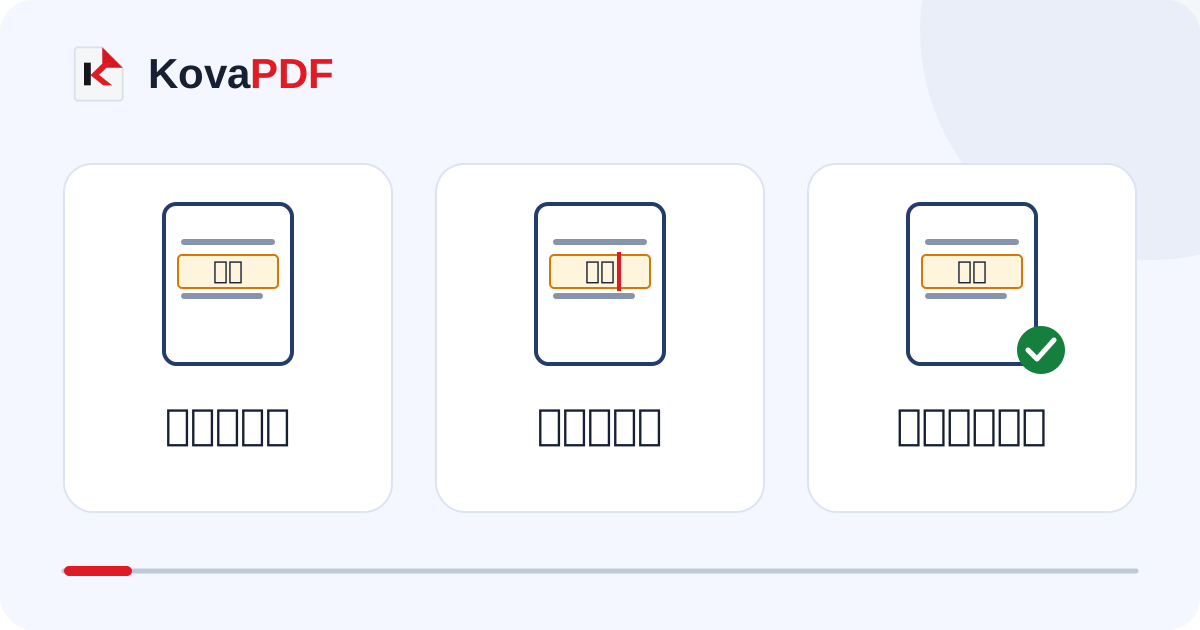
小さな訂正を行う手順は?
PDFの編集に作業用のコピーを追加し、対象の文字を選んで直します。日本語の漢字や句読点が正しく表示され、周りの文字と不自然に重ならないかを確認します。長い氏名に変えた場合は、隣の欄へはみ出さないかも見てください。
結果は別のファイルとして保存し、ダウンロードしたコピーを開き直します。訂正した一文字だけでなく、一文全体、行末、その下の行まで読みます。数字の単位や括弧が消えていないかも比べてください。
長い文章の変更には何を使いますか?
段落を増やす、表を大きくする、数ページの構成を変える場合は、元の編集用文書を使う方が扱いやすくなります。原稿がないときはPDFからWordへの変換も検討できますが、復元した構造の確認が必要です。原本のDOCXがあれば、そちらを優先して直します。
用意された欄へ回答するだけなら、PDFフォームの入力を使う場合があります。紙面の線の上に固定の文字を置く操作と、入力欄の値を保存する操作は別です。入力したコピーを閉じて開き、回答が残っているかを試してください。
古い住所を白い四角で隠してもよいですか?
見えなくしただけでは、下の文字が検索やコピーで取り出せることがあります。相手に知らせない情報は、内容を完全に削除する墨消し処理と、その結果の確認が必要です。表示を整える編集だけで、情報の削除まで終わったとは考えないでください。
電子署名付きの原本は変更せずに保管します。加工したコピーが同じように見えても、検証用の原本と同一とは判断できません。最終的に送るコピーで、変えた箇所と変えないはずだった箇所の両方を確認してください。
よくある質問
白い四角を置けば古い文字は消えますか?
見た目だけを覆っている可能性があります。機密情報には完全な削除と結果の確認を使ってください。
スキャンの文字を選べないのはなぜですか?
画像として保存されているためです。文字認識が必要になる場合があり、認識後も原本との照合が必要です。
段落を大きく変える場合もPDFで直しますか?
元の編集用文書やWordへの変換を検討します。短い訂正とは必要な作業が異なります。
保存した後は何を比べますか?
日本語の表示、周囲の欄、行末、そして変更しないはずだった内容も確認します。