ガイド
PDFを分割して必要なページだけ取り出す方法
要点
必要なページの位置を選び、新しいPDFとして保存します。紙面に印字された番号と、ファイル内のページ順は一致しない場合があります。保存したコピーの先頭、末尾、内容のつながりを元のPDFと照合してください。

紙面の「3ページ」と三枚目は同じですか?
報告書には表紙や目次が先に入ることがあります。その場合、下に「3」と書かれたページは、PDFでは五枚目かもしれません。最初にプレビューを開き、取り出したい範囲の先頭と末尾を内容で見つけてください。
資料の説明が次のページへ続いていないかも読みます。表だけを抜き出すと、単位や条件を書いた注記が外れてしまうことがあります。依頼された箇所だけを小さくまとめる場合も、その箇所を正しく理解するために必要な説明は残します。
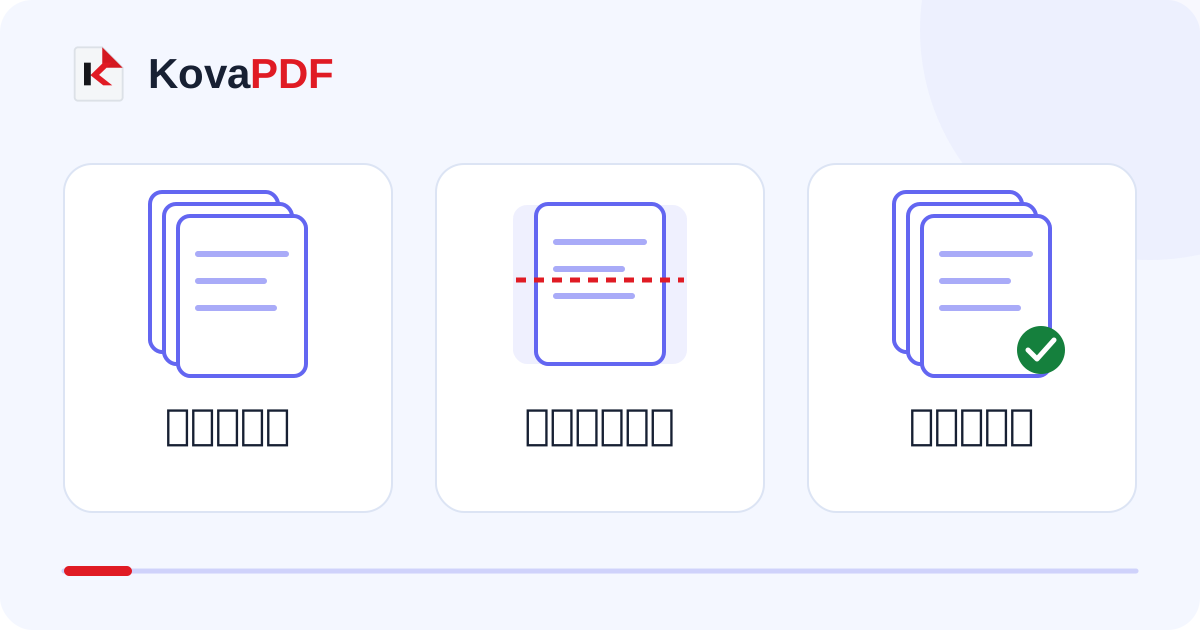
選んだページを取り出す手順は?
PDFの分割で元のコピーを開き、必要な範囲または各ページを選びます。新しいファイルを作成してダウンロードし、保存したPDFをもう一度開きます。元の完全な資料と区別できる名前にしてください。
自作の八ページのテスト文書では、三、四、五枚目を選ぶと、三ページで1,333バイトのファイルになりました。これは架空の試験用データでの結果です。利用する文書の容量を予測する数字ではありません。自分の結果では、枚数と取り出した内容の両方を確認します。
不要なページを消す方法との違いは?
少数のページだけを渡すなら、必要な箇所を取り出す方が選択範囲を確認しやすくなります。大部分を残して数枚だけ外すなら、PDFのページ削除も選べます。選ぶ対象が少なく、間違いに気づきやすい方法を考えてください。
取り出した部分の順番を整える場合は、PDFのページ並べ替えを使います。紙面の数字が順に見えることだけを目的に並べ替えず、説明を読む順番が保たれているかを確認します。問い合わせに備えて、元の資料も手元に残します。
保存後に確認することは?
最初と最後のページを、選ぶ前に確認した内容と照合します。途中のページのつながりも読みます。予定どおり三枚になっていても、別の三枚を選んでいれば目的は達成できません。
紙面にある古いページ番号は、そのまま残る場合があります。新しいページ番号を付ける前に、原本を参照するための番号が必要かを考えます。電子署名付きの資料では、抜き出したコピーを署名検証用の原本と同じものとして扱わず、元のファイルを別に保管してください。
よくある質問
入力したページ番号と取り出された内容が違うのはなぜですか?
表紙や番号のないページがあると、紙面の番号とファイル内の位置がずれます。プレビューで照合してください。
ページ数が合っていれば成功ですか?
枚数だけでは判断できません。先頭、末尾、必要な説明が正しく含まれているかを確認します。
印字された番号も自動で変わりますか?
そのようには考えず、紙面の数字とファイル内の順番を別々に確認してください。
分割したPDFは署名付き原本の代わりになりますか?
同じものとは扱わないでください。署名を検証するための元のPDFを残します。