Panduan
Membuat dan mengisi formulir PDF yang bisa disimpan
Ringkasan
Gunakan bidang formulir yang sesuai untuk membuat PDF dapat diisi. Coba dengan jawaban fiktif, simpan, lalu tutup dan buka lagi hasil unduhannya. Garis kosong pada halaman atau teks yang ditaruh di atasnya tidak otomatis menjadi bidang interaktif.

Apakah dokumen sudah mempunyai bidang isian?
Klik area jawaban sebelum memutuskan untuk membuat ulang formulir. Jika ada bidang yang menerima teks, gunakan bidang tersebut. Garis kosong pada hasil scan berbeda: garis itu hanya bagian gambar, bukan kotak isian yang menyimpan nilai.
Pisahkan peran pembuat dan pengisi. Pembuat mengatur pertanyaan, jenis bidang, dan nama bidang. Pengisi seharusnya tidak perlu mengubah susunan halaman hanya untuk menuliskan alamat. Kejelasan petunjuk di dekat bidang mengurangi jawaban yang masuk ke tempat salah.
Bagaimana memilih jenis bidang yang tepat?
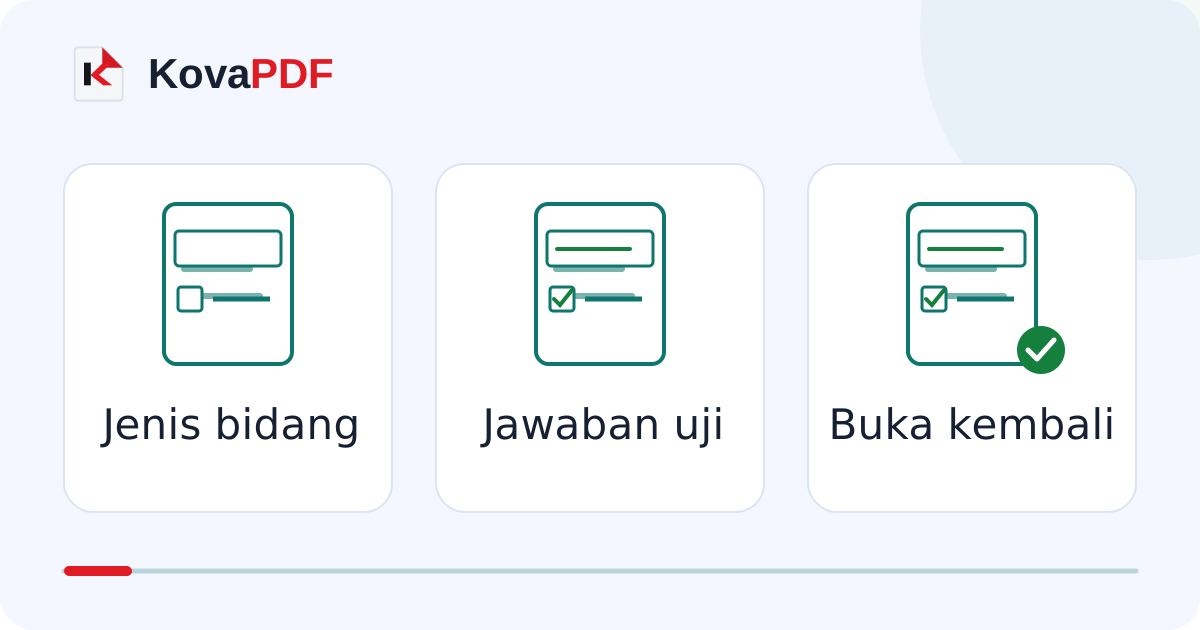
Di alat formulir PDF, buka dasar dokumen dan tambahkan bidang yang diperlukan. Gunakan teks pendek untuk nama, teks beberapa baris untuk penjelasan, serta pilihan yang sesuai untuk pertanyaan terstruktur. Pilihan tunggal dan beberapa kotak centang tidak mempunyai arti yang sama.
Perhatikan nama setiap bidang. Dua pertanyaan berbeda tidak boleh tanpa sengaja berbagi jawaban karena pengaturan nama yang keliru. Uji dengan isi berbeda, misalnya nama fiktif dan alamat fiktif, supaya keterkaitan yang tidak diinginkan mudah terlihat.
Apa yang harus dicoba sebelum formulir disebarkan?
Gunakan jawaban panjang yang masuk akal, bukan hanya satu kata “tes”. Alamat lengkap atau keterangan permohonan dapat memperlihatkan teks yang terpotong. Isi juga pilihan kosong, pilihan tunggal, dan beberapa pilihan jika memang diperbolehkan.
Simpan, unduh, tutup, lalu buka lagi. Pastikan jawaban tetap ada dan tidak berubah pada bidang lain. Kalau penjelasan tetap di halaman perlu diperbaiki, gunakan penyuntingan teks PDF dengan sadar bahwa itu bukan penyuntingan nilai jawaban. Setelah perubahan dasar, cek kembali posisi bidang.
Apakah bidang tanda tangan langsung memberi bukti digital?
Keberadaan kotak tanda tangan tidak menjelaskan metode yang dipakai. Panduan tanda tangan PDF membedakan tanda terlihat dan tanda tangan yang dapat diverifikasi secara teknis. Pilih alur yang memang diminta penerima, bukan berdasarkan bentuk kotaknya saja.
Simpan versi kosong terpisah dari hasil pengujian. Sebelum mengirim, buka berkas seolah Anda peserta yang baru menerimanya. Pastikan petunjuk mudah dibaca, urutan pengisian masuk akal, dan salinan yang dikirim bukan formulir yang sudah terisi data uji.
Pertanyaan umum
Apakah garis kosong pada scan adalah bidang formulir?
Tidak. Bidang interaktif mungkin perlu dibuat terlebih dahulu; garis cetak hanya memberi petunjuk visual.
Mengapa dua jawaban berubah bersama?
Periksa nama dan hubungan bidang. Uji dua nilai berbeda agar pengaturan yang keliru terlihat.
Bagaimana menguji kolom keterangan panjang?
Gunakan teks fiktif sepanjang jawaban yang masuk akal, simpan, lalu periksa akhir kalimat setelah berkas dibuka kembali.
Apakah kotak tanda tangan otomatis membuat tanda tangan digital?
Tidak dapat disimpulkan dari kotaknya. Metode penandatanganan dan bukti teknisnya harus diperiksa tersendiri.