Poradniki
Word na PDF: jak zachować układ dokumentu
W skrócie
Zapisz gotowy dokument Word jako PDF, a potem otwórz pobrany plik i porównaj układ stron. Sprawdź zwłaszcza tabele, polskie znaki i miejsce na podpis. DOCX zachowaj jako plik roboczy do następnych zmian.

Co przygotować przed konwersją?
Najpierw zakończ poprawki w dokumencie roboczym. W ofercie dla klienta zmiana jednej pozycji cennika może przesunąć tabelę, a razem z nią podpis lub warunki pod tabelą. PDF warto tworzyć dopiero z tej wersji, którą rzeczywiście zamierzasz wysłać.
Sprawdź komentarze i informacje pozostawione na etapie uzgodnień. Konwersja nie zastępuje decyzji, które uwagi mają zobaczyć odbiorcy. Nadaj plikowi nazwę pozwalającą rozpoznać wersję. Dwie kopie nazwane „ostateczna” nie pomagają wybrać właściwego załącznika.
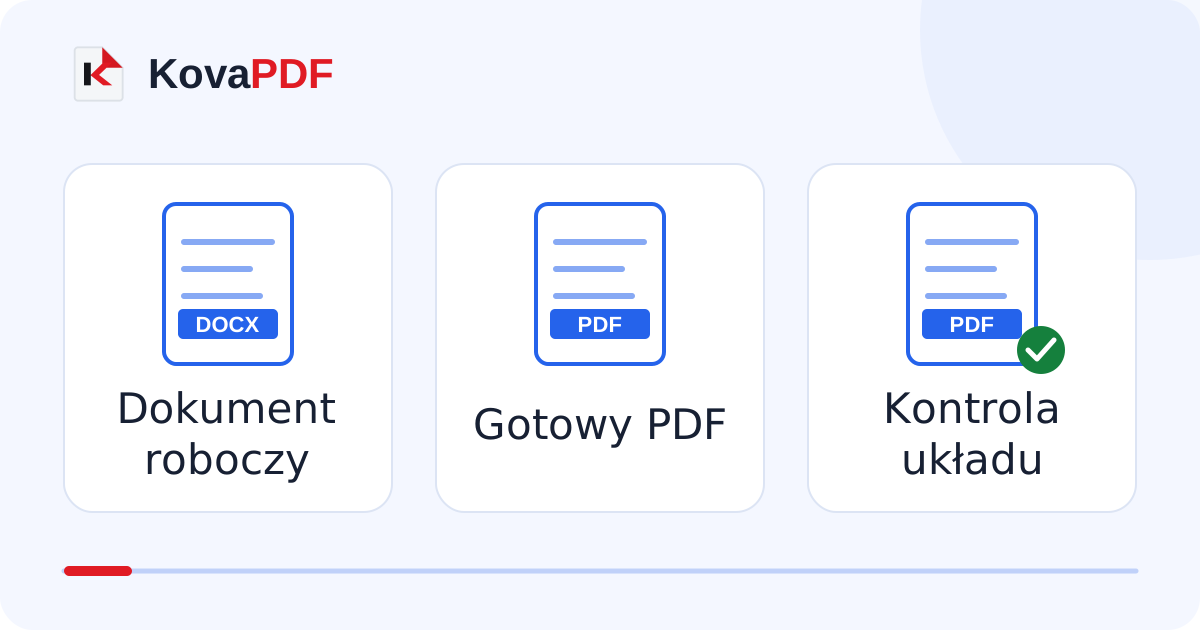
Jak utworzyć PDF z pliku DOCX?
Otwórz konwerter Word na PDF, wybierz gotowy dokument i pobierz wynik. Następnie otwórz PDF z miejsca, w którym został zapisany. Komunikat o zakończeniu operacji oznacza, że plik powstał; nie zastępuje sprawdzenia jego treści.
Przejrzyj nagłówki przy końcu strony i wiersze bezpośrednio pod nimi. Zwróć uwagę na ł, ą i ę, zwłaszcza gdy w źródle użyto nietypowego kroju pisma. Jeżeli zastąpiony krój ma inne szerokości znaków, zmienić się może także podział wierszy.
Gdzie najłatwiej przeoczyć błąd?
Otwórz ostatnią stronę oraz najszerszą tabelę. Sprawdź, czy kolumna z wartością nie przeszła na oddzielny arkusz i czy kwoty nadal odpowiadają właściwym opisom. Numer rachunku lub końcówka ceny nie mogą zniknąć poza marginesem.
Przy dokumencie do druku obejrzyj też podgląd wydruku z właściwym rozmiarem papieru. To pozwala zauważyć treść umieszczoną zbyt blisko krawędzi. Duży tytuł może wyglądać dobrze, choć mały przypis już przestaje być czytelny.
Jak pracować z następną wersją?
Dalsze poprawki wprowadzaj w DOCX i twórz nowy PDF. Odtwarzanie Worda z PDF jest przydatne, gdy źródła brakuje, ale nie przywraca pewnie całej pierwotnej struktury. Zachowany plik roboczy oszczędza sprawdzania kolejnych rekonstrukcji.
Prezentacja wymaga innych kontroli; opisuje je poradnik PowerPoint i PDF. Jeśli odbiorca wskazuje format archiwalny, zajrzyj do konwersji i walidacji PDF/A. Zwykły eksport do PDF nie jest potwierdzeniem zgodności z konkretnym profilem archiwizacji.
Częste pytania
Czy konwersja usuwa komentarze?
Nie zakładaj tego. Sprawdź źródło oraz gotowy PDF i zdecyduj, które informacje mogą trafić do odbiorcy.
Dlaczego po konwersji zmienił się podział stron?
Inny krój pisma lub szerokość elementów może zmienić łamanie tekstu. Popraw źródło i sprawdź nowy wynik.
Czy zachować DOCX po wysłaniu PDF?
Tak. PDF jest kopią do odbioru, a DOCX pozwala wygodnie przygotować następne poprawki.
Czy PDF automatycznie spełnia wymagania PDF/A?
Nie. Potrzebny jest odpowiedni profil i osobne sprawdzenie zgodności.