ガイド
PDFの個人情報を墨消しで完全に削除する方法
要点
墨消しでは、選んだ情報を内容から取り除く必要があります。黒い四角を置くだけで終わらせず、保存したPDFで検索や別の出現箇所を確認してください。コメント、入力欄、メタデータも、使った削除処理の範囲に応じて見直します。

配布用のコピーに残さない情報を整理します
顧客番号や住所は、本文以外にも繰り返し出ることがあります。ヘッダー、添付一覧、入力欄、コメントを見直してください。最初に見つけた一か所を処理しただけで、同じ番号がすべて消えたと考えないようにします。
同時に、相手が必要とする説明は残します。個人の住所だけを外したい場合に、資料の一ページ全部を削除すると、必要な確認事項まで失うかもしれません。共有する内容と、取り除く内容を先に分けると、適切な範囲を選びやすくなります。
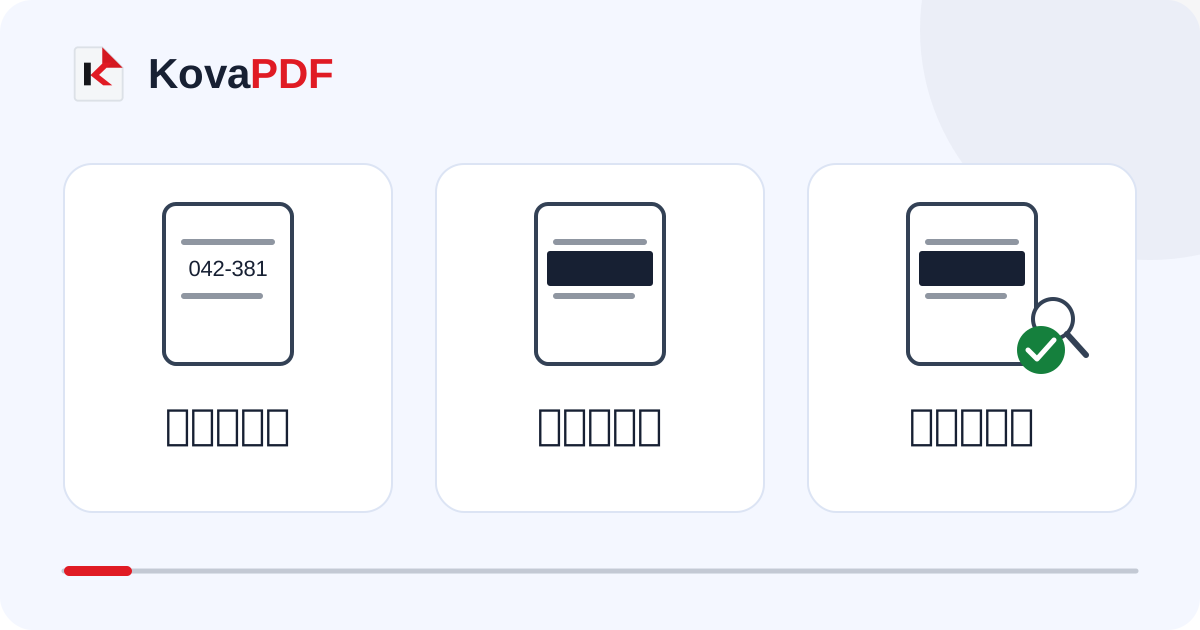
墨消しの処理はどう進めますか?
PDFの墨消しを開き、取り除く文字や範囲を指定して処理し、結果をダウンロードします。通常の描画で四角を置く操作とは区別してください。表示だけでなく、その下の内容を取り除くことが目的です。
新しいコピーを開き、削除した文字を検索します。周辺の文章をコピーして、隠した情報が含まれないかも見ます。ただし、一回の検索が空だったことは、文書内のすべての情報を調べた結果ではありません。確認した範囲を正しく捉えます。
自作の試験では何を確認しましたか?
架空の参照番号が入った一ページのPDFを作りました。元の919バイトから、処理後は1,118バイトになりました。番号は取り出したテキストにも、未加工のオブジェクトを調べた結果にも見つからず、出力は一ページの有効なPDFとして開けました。
これは一つの番号を対象にした試験です。全般的なメタデータの清掃結果は報告に含まれていないため、すべてのメタデータを削除したとは説明していません。自分の資料でも、調べたことを超えて結果を広く断定しないようにします。
最後にどの情報を調べますか?
同じ値の繰り返し、コメント、フォーム、添付と、使用したメタデータ削除の設定を確認します。残した内容が読めることも必要です。画像が必要なら、整えたコピーからJPGやPNGを作ります。古い原本から作った画像を、取り違えて送らないようにします。
透かしは表示の識別、開封用パスワードは開く前のアクセスに関係します。どちらも不要な情報の削除の代わりではありません。原本は必要な範囲で保管し、配布用のコピーを別名で管理して、最後もそのファイルを確認してください。
よくある質問
黒い四角を描くだけでは足りませんか?
元の内容が下に残る場合があります。内容を取り除く処理と、出力の確認が必要です。
検索で出なければ全情報が消えていますか?
その検索だけでは断定できません。繰り返しやコメント、フォームなども、文書に応じて確認します。
処理後に容量が増えたら失敗ですか?
サイズだけでは判断できません。指定した情報が取り除かれ、必要な内容が読めるかを調べます。
パスワードや透かしを使えば代わりになりますか?
なりません。アクセス設定や識別表示と、内容から情報を外すことは異なる目的です。