Rehberler
Bilinen PDF açılış şifresini kaldırma
Kısaca
Parolasını bildiğiniz ve değiştirmeye yetkili olduğunuz PDF’yi açıp şifresiz bir kopya kaydedin. İndirilen yeni dosyayı kapatıp yeniden açarak artık parola istemediğini kontrol edin. Bu işlem bilinmeyen bir açılış parolasını bulmakla aynı değildir.

Önce hangi kilitle karşılaştığınızı bulun
PDF daha sayfaları göstermeden parola soruyorsa açılış parolasıyla karşı karşıyasınız. Sayfalar görünmesine rağmen yazdırma veya kopyalama yapılamıyorsa sorun farklı olabilir. Hata mesajını olduğu gibi okuyun; her kilit simgesi aynı durumu anlatmaz.
Kendi oluşturduğunuz bir dosyada veya yetkili olarak aldığınız belgede parolayı biliyorsanız yeni bir çalışma kopyası hazırlayabilirsiniz. Parolayı bilmiyorsanız dosyayı gönderen kişiden doğru bilgiyi veya kullanıma uygun yeni bir kopyayı isteyin. Rastgele denemelerin başarılı olacağını varsaymayın.
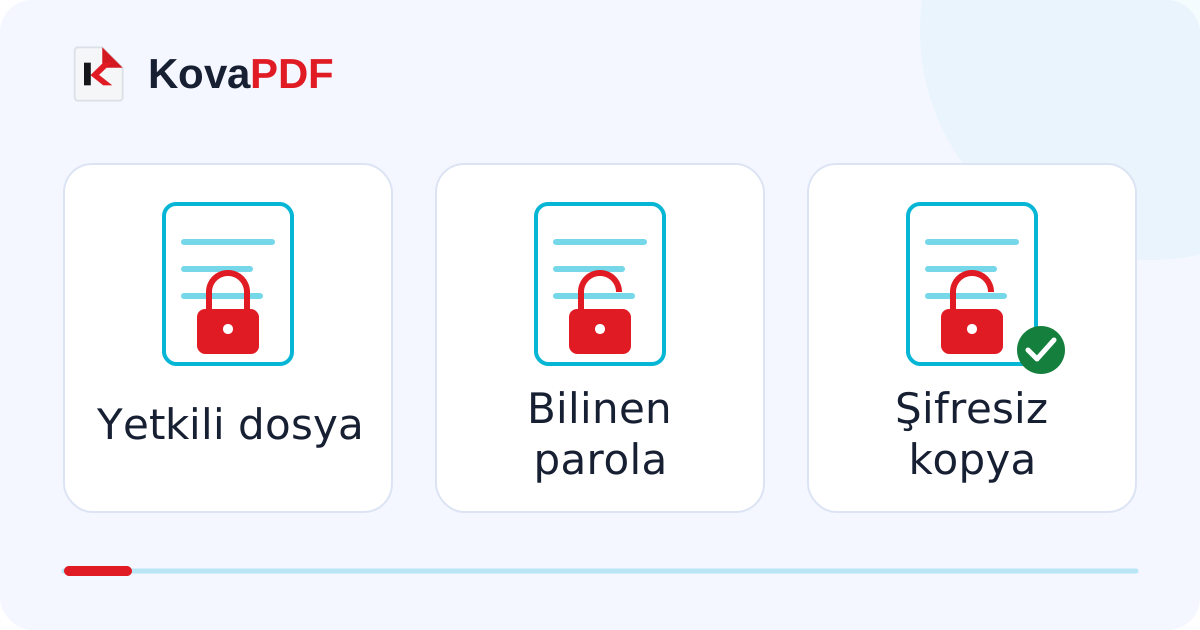
Bilinen parola nasıl kaldırılır?
PDF kilidi kaldırma aracında dosyanızı seçin. Gerekli olduğunda bildiğiniz açılış parolasını girin ve sonucu yeni bir dosya olarak indirin. Bu kopyayı kaynaktan ayırt edilecek bir adla saklayın.
Çıktıyı kapatıp yeniden açın. İşlem ekranında dosyanın zaten açık olması doğru kontrol değildir. Yeni kopya parola sormadan açılıyor mu, bütün sayfalar görünüyor mu ve ihtiyacınız olan içerik tam mı, ayrı ayrı inceleyin.
Açık dosyanın hâlâ kısıtlı olması ne demektir?
Yazdırma veya kopyalama sorunu devam ediyorsa PDF izinleri rehberini okuyun. Dosyanın yalnızca tarama görüntüsü içermesi de metin seçememenize neden olabilir. Böyle bir durumda daha fazla kilit kaldırma denemesi yerine metin tanıma gerekip gerekmediğini değerlendirin.
Bir dosyanın teknik olarak işlenebilmesi, onu her amaçla paylaşmaya yetkili olduğunuz anlamına gelmez. Belgeyi hangi kapsamda kullanabileceğinizi dosyanın sahibinden veya çalıştığınız kurumdan netleştirin. Yeni kopyayı bu kapsamın dışına çıkarmayın.
Şifresiz kopyayı nasıl saklamalısınız?
Açılış kilidi olmayan dosya, parola isteyen kaynakla aynı erişim koşullarında değildir. Sadece çalışma için hazırladıysanız yanlış eki göndermemek için dosyaları ayırın. Paylaşılacak son kopyada yeniden açılış parolası kullanmanız gerekiyorsa bunu son düzenlemeler bittikten sonra yapın.
Dijital imzalı kaynağı koruyun. Şifre kaldırılmış kopyada sayfalar aynı görünse bile imzalı orijinalle eşdeğer olduğunu varsaymayın. Alıcıya hangi dosyanın asıl belge, hangisinin çalışma kopyası olduğunu açıkça belirtin.
Sık sorulan sorular
Bilmediğim parolayı bu yöntemle bulur muyum?
Bu rehber bilinen parolayla yetkili bir kopya hazırlamayı anlatır. Bilinmeyen parola için belgenin yetkili kaynağına başvurun.
PDF açılıyor ama metin seçilmiyorsa neden?
Belge izinleri veya sayfanın görüntü olması buna yol açabilir. İkisini ayırarak kontrol edin.
Doğru sonucu nasıl anlarım?
İndirilen yeni dosyayı kapatıp yeniden açın. Parola isteğini, sayfa sayısını ve içeriği kontrol edin.
Kaynak dosyayı silmeli miyim?
Hayır. Kaynağı ve varsa doğrulanabilir imzalı orijinali ayrıca saklayın.