Gidsen
Paginanummers, koptekst en voettekst in een pdf zetten
In het kort
Voeg paginanummers toe om een langer pdf bestand beter te kunnen bespreken en ordenen. Gebruik een koptekst of voettekst voor een korte titel of andere vaste aanduiding, en controleer de positie op iedere soort pagina. Nummering verandert de inhoud niet vanzelf in een officieel geregistreerd dossier en mag bestaande tekst niet bedekken.

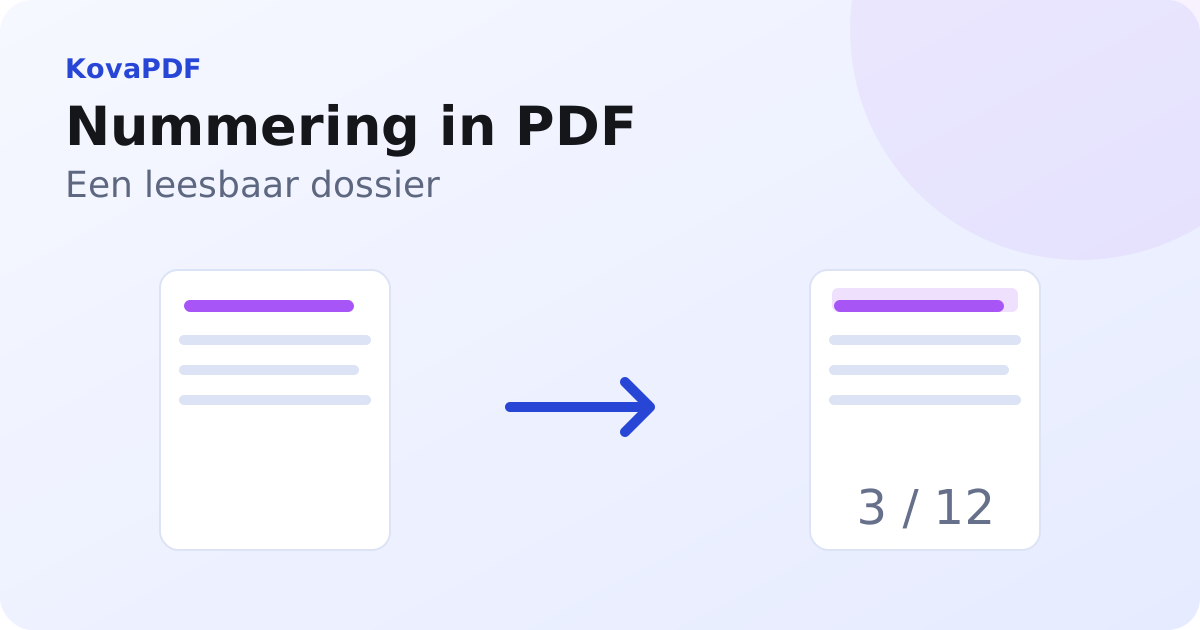
Nummering kiezen voor de lezer
Een rapport met losse bijlagen is gemakkelijker te bespreken wanneer iedereen dezelfde pagina kan aanwijzen. Zonder nummering bedoelt de ene persoon de vijfde pagina van het bestand en de andere de pagina met het cijfer vijf onderaan. Kies daarom vooraf welke telling je wilt gebruiken en vermeld die zo nodig bij het delen van het dossier.
Bij een eigen rapport kun je één doorlopende nummering toevoegen. Bij ontvangen bijlagen kan het zinvol zijn om de oorspronkelijke nummers te laten staan en een afzonderlijke dossiernummering duidelijk te onderscheiden. Voeg niet zomaar een tweede bijna identiek nummer toe. De lezer moet kunnen zien welke aanduiding bij het nieuwe pakket hoort en welke bij de oorspronkelijke bron.
Paginanummers of een complete koptekst?
Een eenvoudig nummer onderaan is vaak voldoende voor een korte bijlage. Een koptekst met een beknopte projectnaam helpt wanneer pagina's later los worden afgedrukt. Een voettekst kan een versieaanduiding bevatten. Houd de tekst kort genoeg om ook op een smalle pagina te passen en vermijd onnodige persoonsgegevens in een aanduiding die op ieder blad terugkomt.
Gebruik Paginanummers toevoegen als de telling je hoofdtaak is. Voor een combinatie van titel, datum of andere vaste tekst bekijk je Koptekst en voettekst toevoegen. De mogelijkheden van de gekozen tool bepalen hoe de onderdelen worden geplaatst. Lees de beschikbare instellingen voordat je een indeling kiest die het document niet kan dragen.
Eerst vaststellen waar ruimte is
Blader door alle verschillende paginatypen. Een ruim voorblad zegt weinig over de marges van een ingescande bijlage of een brede tabel. Kijk vooral bovenaan en onderaan waar al informatie staat. Een bestaand voetnootnummer, een stempel of een handtekening mag niet onder een nieuw toegevoegd nummer verdwijnen.
Een achtergrondvlak kan een nummer leesbaarder maken, maar kan tegelijkertijd informatie bedekken. Vergroot daarom de gekozen hoek in het voorbeeld. Als er geen vrije ruimte is, kies dan een andere positie of pas de opzet van je eigen brondocument aan. Alleen kleiner schrijven is niet altijd een oplossing. Een nummer dat niemand kan lezen heeft weinig nut bij het bespreken van een dossier.
Nummering stap voor stap toevoegen
- Open de nummeringtool en selecteer de pdf die je wilt gebruiken.
- Kies de positie en de gewenste notatie van de nummers.
- Stel het beginnummer in en kies of een voorblad wordt overgeslagen, voor zover de getoonde opties dat toelaten.
- Geef aan welke pagina's de nummering krijgen en bekijk het voorbeeld.
- Maak de uitvoer en download de nieuwe versie.
- Controleer het eerste genummerde blad, de laatste pagina en ieder afwijkend paginatype.
Bij een eigen proef met zes pagina's nummerden we alleen bestandsbladzijde twee tot en met zes. Het document hield zes pagina's en vijf daarvan kregen een toegevoegd nummer. Zo controleerden we het verschil tussen het aantal bladen en het aantal genummerde bladen. Bij een echt rapport moet je daarnaast bepalen welk cijfer op het eerste genummerde blad hoort te staan.
Voorblad, beginnummer en totaal
Een voorblad overslaan en met nummer één beginnen zijn niet automatisch dezelfde keuze. Je kunt een omslag ongenummerd laten terwijl de volgende pagina nummer twee toont. Je kunt ook kiezen dat het inhoudelijke deel bij één begint. Bepaal wat past bij de verwijzingen in het document en test het resultaat, in plaats van uit te gaan van de standaardinstelling.
Bij een notatie met een totaal moet de betekenis duidelijk blijven. Een dossier met bijlagen kan bijvoorbeeld een inhoudelijke telling en een fysieke bladentelling hebben. Schrijf in je toelichting welke telling de lezer moet gebruiken. Controleer dat het laatste nummer bij die keuze past. Een onjuiste totaalvermelding wekt eerder twijfel dan dat zij helpt.
Koptekst en voettekst kort houden
Kies voor een herkenbare aanduiding zoals de naam van het project, zonder een hele bestandsnaam met versienummers en mapnamen over te nemen. Een lange tekst kan op een smalle bladzijde doorlopen in een bestaand nummer. Bekijk ook de plaatsing op liggende pagina's, omdat hun randen anders ten opzichte van de inhoud staan.
Zet niet automatisch een datum op ieder document als die datum verkeerd kan worden begrepen. De datum waarop jij een leesversie maakt is niet vanzelf de datum van de oorspronkelijke verklaring of overeenkomst. Gebruik een duidelijk label wanneer de betekenis ertoe doet. Een toegevoegde voettekst mag geen schijn wekken van een nieuwe ondertekening of een officiële afgifte.
Samenvoegen vóór de doorlopende telling
Een doorlopende nummering werkt het prettigst wanneer de uiteindelijke volgorde al vaststaat. Maak eerst de onderdelen af en stel het pakket samen. Lees cv en motivatiebrief in één pdf voor een praktisch voorbeeld van zo'n samenstelling. Voeg daarna pas de telling toe die voor het hele document moet gelden.
Als je later een pagina verwijdert of toevoegt, controleer de volledige nummering opnieuw. Een cijfer dat eerder netjes klopte, kan nu op het verkeerde blad staan. Bewaar daarom een kopie zonder de toegevoegde nummering naast de uiteindelijke verzendversie. Je hoeft dan niet te proberen een oude telling onzichtbaar te maken om een nieuwe versie te bouwen.
Ondertekenen en bewaren
Werk nummering en vaste tekst af voordat je jouw definitieve document laat ondertekenen. Een bestaande digitale handtekening wordt niet automatisch overgedragen naar een gewijzigde kopie. Voor de praktische volgende stap kun je pdf ondertekenen zonder printen lezen. Spreek met de ontvanger af welke vorm van ondertekening nodig is.
Controleer tot slot dat de nieuwe tekst op een telefoon nog te onderscheiden is en dat het document op een grotere weergave volledig blijft. Open het daadwerkelijke downloadbestand, bekijk de laatste pagina en zoek een nummer midden in het dossier. Geef de verzendversie een duidelijke naam. Zo voorkom je dat een lezer later verwijst naar een andere telling dan de versie die jij zelf hebt bewaard.
Voor antwoorden van andere mensen zijn echte formuliervelden nodig, niet alleen schrijflijnen. Een kopiestatus geef je met een watermerk aan zonder nummers of belangrijke tekst te bedekken.