Poradniki
Usuwanie stron z PDF bez utraty potrzebnych treści
W skrócie
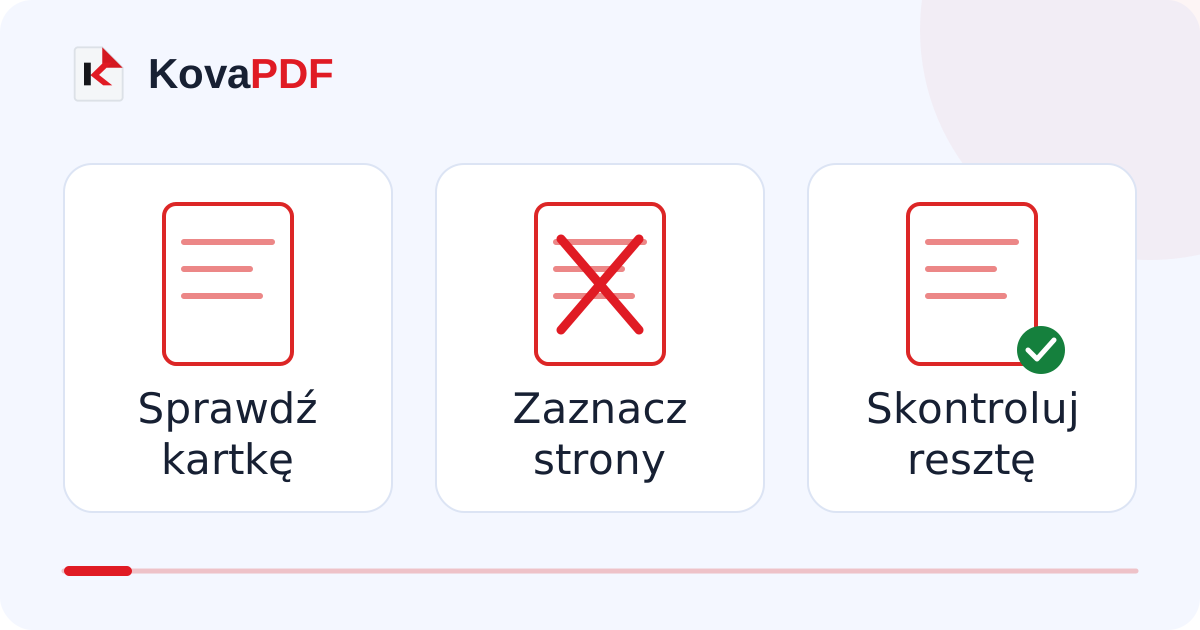
Zaznacz strony do usunięcia i pobierz nowy PDF z pozostałą zawartością. Sprawdź wybór w podglądzie, ponieważ drukowana numeracja może nie odpowiadać pozycjom w pliku. Po zapisaniu przeczytaj miejsca, które po usunięciu stron znalazły się obok siebie.

Czy strona rzeczywiście jest zbędna?
Pusta miniatura nie zawsze oznacza pustą kartkę. Przy skanie obejrzyj ją w powiększeniu: blady dopisek albo pieczęć na odwrocie mogą być słabo widoczne. Dwie podobne strony porównaj pod kątem podpisów i poprawek, zanim uznasz jedną za duplikat.
Przygotuj listę pozycji do usunięcia. Sprawdź każdą po treści, a nie tylko po cyfrze na dole strony. Okładka i załączniki często powodują różnicę między numerem drukowanym a kolejnością małych podglądów.
Jak usunąć wybrane strony?
W narzędziu do usuwania stron PDF otwórz kopię dokumentu. Zaznacz niepotrzebne strony, zapisz wynik i pobierz go pod nową nazwą. Dzięki zachowanemu źródłu możesz sprawdzić wybór, jeśli później zabraknie jakiejś informacji.
Na fikcyjnym pliku testowym z ośmioma stronami usunęliśmy pozycje 3 i 7. Wynik miał sześć stron oraz 1993 bajty. Rozmiar dotyczy wyłącznie testu. We własnym dokumencie policz pozostałe strony, ale nie kończ na tym kontroli.
Dlaczego trzeba przeczytać sąsiednie strony?
Usunięta kartka może zawierać początek tabeli, legendę lub dalszy ciąg zdania. Obejrzyj końcówkę poprzedniej strony i początek następnej. Dokument o oczekiwanej liczbie stron nadal może być niekompletny.
Jeśli wysyłasz tylko krótki fragment raportu, rozważ wyodrębnienie stron zamiast usuwania większości pliku. Przy składaniu kilku materiałów sprawdź zakres każdego z nich przed połączeniem PDF. Taka kolejność ułatwia kontrolę załączników.
A jeśli usunąć trzeba tylko jeden numer?
Wycięcie całej kartki nie jest odpowiednikiem usunięcia pojedynczej informacji. Jeżeli reszta strony pozostaje potrzebna, zastosuj trwałe zaczernienie danych i sprawdź jego wynik. Usuwanie innych stron nie czyści numeru klienta ani adresu pozostawionego w treści.
Na koniec przejrzyj spis treści, drukowane numery i odwołania do załączników. Mogą nadal opisywać starą wersję. Podpisany oryginał zachowaj oddzielnie; przetworzona kopia z mniejszą liczbą stron nie powinna być przedstawiana jako niezmieniony plik źródłowy.
Częste pytania
Czy mogę od razu usunąć pustą miniaturę?
Najpierw obejrzyj stronę w powiększeniu. Mogą być na niej blade, ale potrzebne informacje.
Czy numery pozostałych kartek zmienią się automatycznie?
Pozycje w pliku się zmienią. Drukowane numery i spis treści wymagają osobnego sprawdzenia.
Czy usunięcie strony usuwa dane z innych stron?
Nie. Dane pozostawione w dokumencie nadal trzeba ocenić osobno.
Jak sprawdzić, czy dokument pozostał kompletny?
Policz strony i przeczytaj przejścia między fragmentami, które po operacji sąsiadują ze sobą.