Rehberler
Telefonla belge tarayıp okunaklı PDF hazırlama
Kısaca
Belgeyi düz ve eşit aydınlatılmış bir zeminde çekin, dört köşesini kontrol edin ve PDF olarak kaydedin. İndirilen dosyada sayfa sırası ile küçük yazıları yeniden inceleyin. Perspektifi düzeltmek netlik eklemez; aranabilir metin için ayrıca OCR gerekebilir.

Belgeyi nasıl yerleştirmelisiniz?
Kâğıdı düz zemine koyun ve telefonu olabildiğince karşıdan tutun. Elinizin veya telefonun gölgesi yazının üzerine düşmesin. Parlak kâğıtta ışığı farklı açıdan deneyin. Camdaki yansıma veya flaş parlaması bir tutarı örtüyorsa çekimi kaydetmeden yenileyin.
Belgenin dört kenarı görünmelidir. Kaşe, imza veya sayfa numarası kenara yakınsa acele bir kırpma bunları kesebilir. Her sayfada aynı uzaklık zorunlu değildir; gereken ayrıntının okunması daha önemlidir. Gerçek belge yerine deneme sırasında kurmaca veri kullanın.
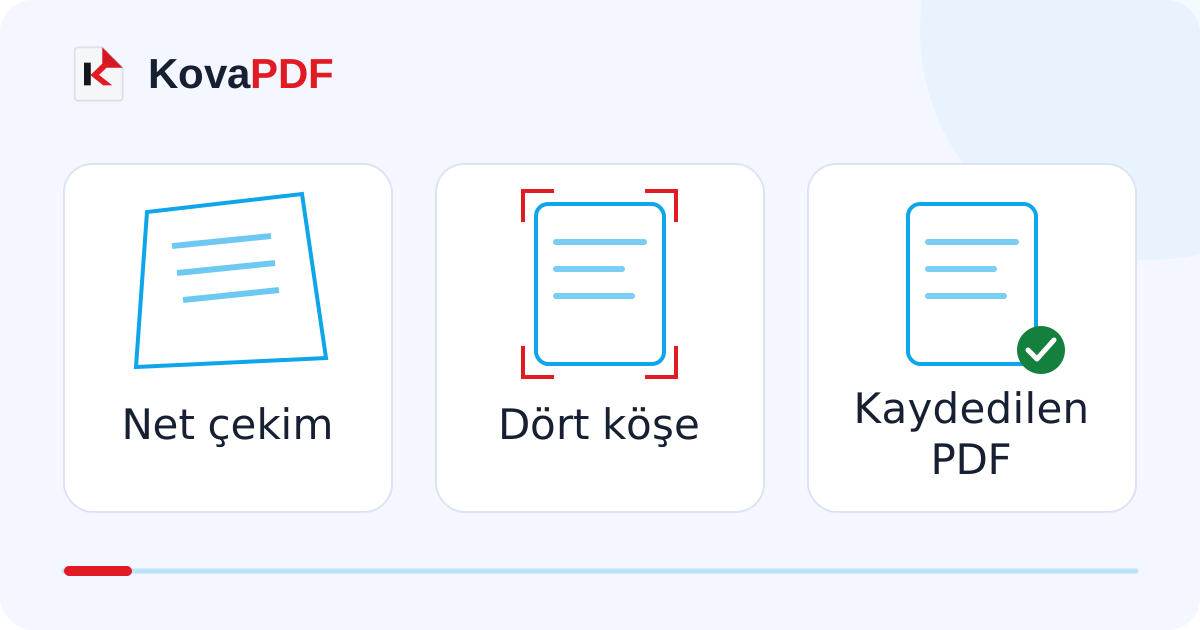
Telefon tarayıcısında hangi adımlar izlenir?
PDF tarayıcısını açın. Kamera ile yeni görüntü alın veya galerideki bir görüntüyü seçin. Sayfanın algılanan dört köşesini kontrol edin, gerekirse düzeltin. İlk sayfa uygun görünse bile sonraki sayfaları aynı özenle inceleyin.
Birden fazla belgeyi tarıyorsanız sıralamayı içeriklerine göre yapın. Ön yüz ve arka yüzün birbirine ait olduğunu doğrulayın. Fotoğraflar önceden hazırsa JPG’leri PDF’de toplama da uygundur; iki yöntemde de yanlış sürümü eklememeye dikkat edin.
Kırpma ve filtre neyi düzeltemez?
Köşe düzeltmesi kâğıdın şeklini toparlayabilir, fakat odak dışı bir çekimde eksik çizgiyi oluşturamaz. Siyah beyaz görünüm de her belge için daha iyi değildir. Silik bir damga veya renkli açıklama filtreyle kayboluyorsa daha yumuşak görüntüyü veya yeni çekimi değerlendirin.
Sayfa yalnızca yan duruyorsa PDF sayfasını döndürme yeterli olabilir. Yazı eğri çizgiler boyunca kayıyorsa sorun basit bir 90 derece dönüş değildir. Bunu sonuçta görüp tekrar tekrar kaydetmek yerine, mümkünse ilk görüntüyü düzgün alın.
PDF’yi kaydettikten sonra ne kontrol edilir?
Dosyayı yeniden açıp en küçük yazıları büyütün. Toplam sayfa sayısını hazırladığınız belge listesiyle karşılaştırın. İki kez çekilen aynı sayfa nedeniyle sayı doğru, içerik yanlış olabilir. Geçişleri ve eksik arka yüzleri ayrıca kontrol edin.
PDF’de kelime aramak gerekiyorsa OCR rehberini kullanın. Sayfaları PDF’de birleştirmek kendiliğinden metin tanıma değildir. Tanınan isim ve rakamları da kaynakla karşılaştırın. Son paylaşılacak kopyayı, ham fotoğraflar ve ara denemelerden ayırın.
Sık sorulan sorular
Dört köşeyi otomatik bulması yeterli mi?
Hayır. Kenara yakın yazı, kaşe veya imzanın kırpılmadığını kendiniz kontrol edin.
Siyah beyaz filtre her zaman daha okunaklı mı?
Hayır. Soluk veya renkli bilgiler kaybolabilir. Sonucu kendi belgenizle karşılaştırın.
Perspektif düzeltmesi bulanıklığı giderir mi?
Eksik ayrıntıyı geri getirmez. Net olmayan önemli bölümler için yeniden çekim gerekebilir.
Tarama PDF’sinde kelime arayabilir miyim?
Metin tanıma yapılmış olmalıdır. Sadece görüntülerden oluşturulan PDF’de bu özellik otomatik oluşmaz.