Guías
Cómo eliminar páginas de un PDF sin quitar la hoja equivocada
En resumen
Para eliminar páginas de un PDF, selecciona las hojas que sobran, genera una copia y revisa el documento completo. Comprueba la posición real de la página, no solo el número impreso sobre ella. Conserva el original, sobre todo si contiene firmas o forma parte de un expediente.

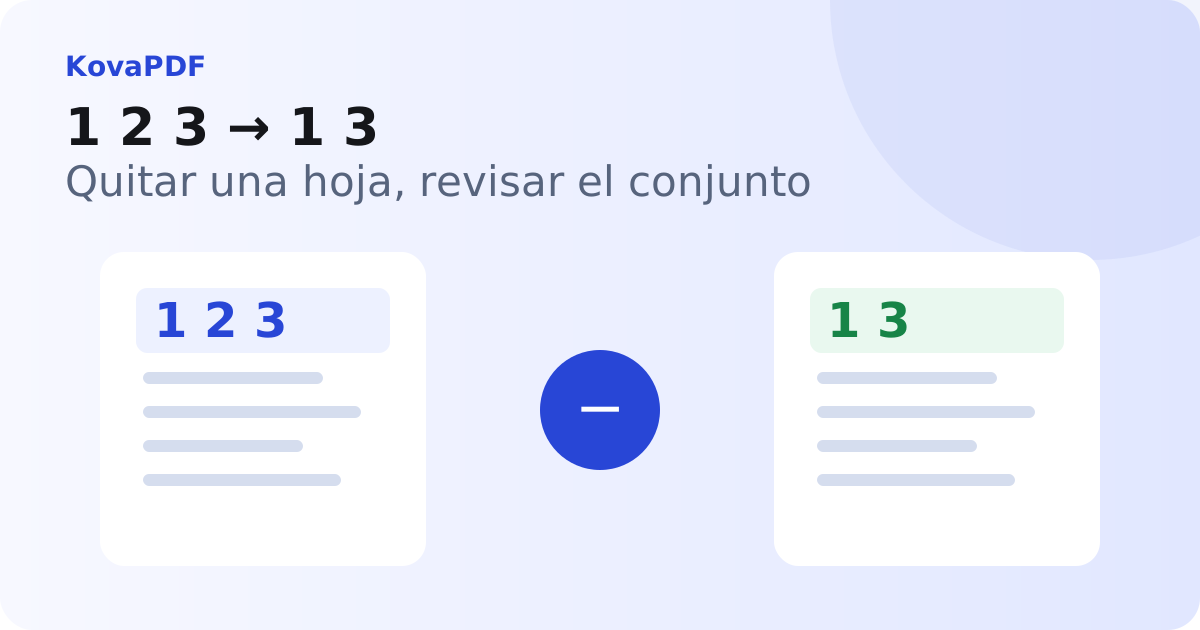
Identifica qué hoja quieres retirar
Una página en blanco entre anexos parece fácil de quitar. El problema aparece cuando el documento tiene portada, índice o numeración que empieza más tarde. La página que muestra el número uno puede ocupar la tercera posición del archivo. Antes de hacer cambios, localiza la hoja por su contenido y por la miniatura, además de su número visible.
Distingue una hoja vacía de una página que solo contiene una firma, un sello o un pie de continuación. En un expediente escaneado, el reverso puede incluir una anotación tenue. Amplía la imagen si no estás seguro. Si el documento pertenece a otra persona o debe conservarse completo, pregunta qué copia necesita el destinatario antes de recortarlo.
Eliminar una hoja de tu copia no borra el original que guardes aparte. Ese original sirve para comprobar qué contenía el documento recibido. Usa un nombre que distinga la copia preparada para entregar y no sobrescribas una pieza importante mientras pruebas distintas combinaciones.
Pasos para borrar las páginas correctas
- Abre Eliminar páginas de PDF y selecciona el archivo.
- Recorre las miniaturas hasta localizar las páginas que quieres quitar.
- Selecciona las hojas y confirma sus posiciones dentro del archivo.
- Genera el PDF resultante y descárgalo con un nombre distinto.
- Ábrelo y revisa las hojas anterior y posterior a cada retirada.
- Comprueba el total de páginas y que la última pieza del expediente siga presente.
En una prueba con un PDF de seis páginas, retirar la tercera produjo un archivo de cinco páginas. El resultado conservó el orden de las demás. Esa comprobación ayuda a entender la operación: eliminar reduce la cantidad de hojas, pero no renumera por sí mismo los números que ya estaban dibujados en ellas.
Eliminar y extraer no son lo mismo
Eliminar sirve cuando quieres conservar casi todo y retirar unas pocas hojas. Extraer sirve cuando solo necesitas algunas páginas concretas. Si de un informe largo quieres entregar un certificado de dos hojas, puede ser más claro seleccionar las páginas que sí necesitas que ir marcando todas las demás para borrarlas.
El artículo separar hojas de un PDF explica ese otro procedimiento. En ambos casos, revisa si una tabla, una cláusula o una declaración continúa en la página siguiente. La unidad de contenido no siempre coincide con una sola página y puede requerir que mantengas dos juntas.
Si vas a preparar varias copias para distintas personas, parte del mismo original. Evita generar la segunda a partir de una copia donde ya faltaban hojas. Esa cadena puede acabar eliminando un anexo que la segunda persona sí necesitaba y dificultar la comparación con el documento inicial.
Un ejemplo de solicitud con anexos
Imagina un expediente con portada, solicitud, justificante y documentación complementaria. La portada tiene una instrucción interna que no debe entregarse. Antes de retirarla, confirma que no contiene una referencia necesaria para identificar el conjunto. Si la información ya aparece en la solicitud, prepara la copia sin esa página y comprueba cómo empieza ahora el archivo.
La primera página de la copia debe ofrecer un punto de entrada comprensible. Un documento que empieza con la segunda mitad de una tabla puede estar técnicamente bien formado y resultar inútil para el receptor. Mira también las frases como véase la página siguiente: pueden haber quedado apuntando a una hoja que acabas de quitar.
Para reunir de nuevo los anexos terminados, consulta juntar varios PDF en uno solo. Haz la revisión de contenido antes del ensamblado final. Así evitas corregir el conjunto entero por una hoja que ya se podía haber retirado de una pieza individual.
¿Qué pasa con las firmas y la numeración?
Un documento firmado digitalmente debe conservarse en su versión original. Quitar una página crea otra versión y puede retirar la firma o afectar lo que permite demostrar. No presentes la copia recortada como si fuera el mismo archivo firmado. Guarda ambos y distingue claramente la finalidad de cada uno.
Los números impresos tampoco cambian automáticamente. Si quitas una hoja entre las páginas cuatro y seis, el salto seguirá siendo visible. Puede ser correcto cuando quieres mantener la referencia al original. Si necesitas una numeración nueva para un dossier propio, aplícala cuando hayas decidido qué páginas permanecerán y evita tapar referencias anteriores útiles.
No es una herramienta para ocultar un dato aislado
Si el problema es una cuenta bancaria o una dirección en una página necesaria, borrar toda la hoja puede dejar el expediente incompleto. Para retirar una información concreta de una copia, utiliza un procedimiento de censura adecuado. Tachar datos personales de forma permanente trata esa diferencia y las comprobaciones posteriores.
Una página quitada de la copia ya no aparece como página en la salida, pero eso no equivale a una revisión de toda la información restante. El mismo dato puede repetirse en otra hoja, un encabezado o un anexo. Define qué quieres compartir y revisa el documento según ese objetivo.
Control final antes del envío
Cuenta las páginas y lee el principio y el final de cada tramo donde hiciste una retirada. Comprueba una referencia de anexo, una tabla que cambia de página y la hoja que contiene la firma. No basta con ver que el archivo abre: también tiene que conservar el sentido del conjunto.
Guarda la copia revisada junto con el original y adjunta la versión correcta. Si el formulario exige que aportes el documento completo, respeta esa instrucción. Quitar páginas por comodidad no debe convertir una entrega requerida en una selección incompleta, aunque el archivo final pese menos y resulte más fácil de enviar.
Después de quitar hojas sobrantes, revisa la secuencia restante para que el expediente siga entendiéndose. Un dato aislado en una página necesaria pide una eliminación selectiva, no borrar toda la hoja.